Настройка Портов Emule 3,9/5 5229reviews
Настройка перенаправления (проброс) портов в NBG4. N, NBG3. 34. W и NBG3. S – Zyxel Russia Helpdesk.
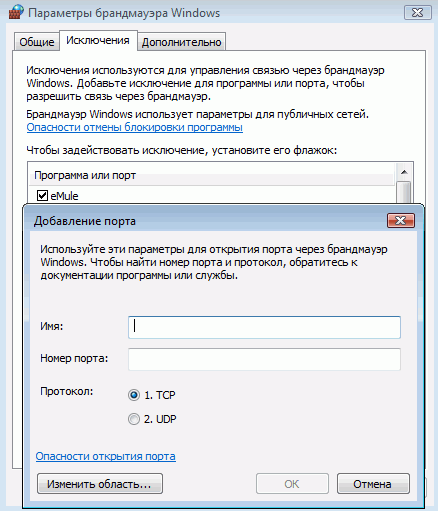
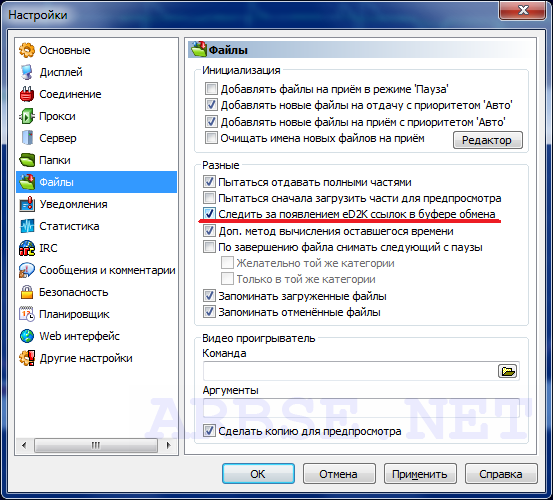
Настройка перенаправления (проброс) портов в NBG460N. Настройка eMule. Группа опций устанавливающая настройки связи eMule с серверами. Порт UDP является портом связи для сети Kademlia (Kad), .
Как настроить интернет- центры серии NBG для корректной работы с программой . К самым распространенным файлообменным сетям относятся, например, Bit. Torrent, Direct Connect, e. Donkey(e. Donkey. Gnutella и др. Пользователь устанавливает на своем компьютере программу- клиент файлообменной сети, с помощью которой происходит соединение с серверами сети. К самым распространенным клиентам можно отнести программы .
Узнать, какие порты использует клиент, можно на официальном сайте программы, у администратора сети или же в настройках самой программы. Как правило, эта информация находится в меню Настройка (Setting) - Соединение (Connection). Так как NBG4. 60. N, NBG3. 34. W и NBG3. S являются маршрутизаторами, то по умолчанию в них включена функция трансляции IP- адресов (NAT), и для корректной работы клиента файлообменной сети через указанные устройства необходимо будет настроить NAT, для того чтобы открыть доступ по портам, которые использует программа.

- Официальный сайт eMule. Файлы, Помощь. Файрвол& Настройка портов файрвола для правильной, Порты Как и какие порты нужно открыть .
- Файлообменные сети. Клиент eMule. Настройка клиента eMule (2/4). Как открыть порты. Подробная .
- Благодаря наличию серверов EDonkey/Emule и так называемых .
- Инструкция по установке и настройке eMule В Помощь "Ословодам".
- Для этих целей eMule открывает два порта для входящих соединений или. При нажатии кнопки "UPnP настройка портов" eMule .
- Устанавливает количество новых открытых связей eMule в течение 5 секунд. Если включить эту настройку соответствующие порты будут открыты .
Кроме того, если в вашем устройстве включена функция межсетевого экрана (Firewall), в настройках Firewall также требуется разрешить работу по этим портам. Таким образом, неправильная настройка NAT или Firewall может помешать корректной работе клиента файлообменной сети. Для корректной работы с программой . Для начала нужно выяснить номер порта, который указан в программе.
В нашем примере это порт 3. Убедитесь, что отключен параметр (снята галочка) Случайный порт при каждом запуске. В отличие от компьютера в интернет- центрах (маршрутизаторах) NBG4. N, NBG3. 34. W и NBG3.

Статья о быстрой настройке eMule, что позволит сразу. Также желательно решение проблемы с тестом портов, однако, это всё уже .

S имеется такое понятие, как количество NAT- сессий, то есть количество активных сетевых подключений (запросов из внутренней сети во внешнюю и наоборот). Дело в том, что программа .
В процессе обработки каждого пришедшего пакета выполняется серия проверок и идентификаций этого пакета, что потребляет достаточно много вычислительных ресурсов устройства. Чтобы повысить производительность работы интернет- центра, можно ограничить максимальное число соединений в самой программе (торрент- клиенте). В меню Скорость в разделе Количество соединений рекомендуется установить ограничение в 1.
В этом случае торрент- клиент будет качать фрагменты большего объема с установлением меньшего числа NAT- сессий. Рекомендуем ограничить раздачу с использованием распределенной хэш- таблицы DHT или полностью отключить поддержку DHT. Программа Тестирование Портов подробнее. По умолчанию, загрузка по DHT в u.
Torrent не имеет ограничений и, в случае отдачи/закачки по DHT интернет- центр будет загружен на 1. Также рекомендуем выключить функцию управления скоростью, которая использует протокол u. TP для улучшения пропускной способности и поддержку UDP трекеров. Рекомендуем также в программе запретить использование UDP- соединений (u. TP), а разрешить только использование TCP- соединений. В меню Дополнительно найдите ключ bt. Ключ bt. transp. Настройки, значения которых уже были изменены по сравнению с начальными, выделяются звездочкой *.
Теперь перейдем к настройке NAT в интернет- центре. Рекомендуем производить настройку перенаправления портов (проброс портов) при помощи программы Net. Friend. В данной статье мы рассмотрим альтернативный способ настройки перенаправления портов – через встроенный веб- конфигуратор устройства. Подключитесь к веб- конфигуратору устройства и зайдите в меню Network > NAT. Перейдите на закладку Application. В разделе Add Application Rule поставьте галочку в поле Active.
В поле Service Name укажите название правила и выберите значение User define для создания пользовательского правила NAT. В полях External Port и Internal Port нужно указать номер порта, по которому будет работать программа . В поле Server IP Address укажите IP- адрес компьютера, на котором установлена программа. В нашем примере используется порт 3.
IP- адрес компьютера 1. Нажмите кнопку Apply для создания и сохранения правила NAT. Так как при настройке проброса порта в NAT нужно указать IP- адрес компьютера, то он должен быть всегда постоянный.
Воспользуйтесь функцией Static DHCP. Эта функция позволит компьютеру автоматически получать по DHCP всегда фиксированный IP- адрес. Если не включить функцию Static DHCP, то при этом IP- адрес потенциально может изменяться при каждом включении компьютера. Зайдите в меню Network > LAN и перейдите на закладку Client List, содержащую таблицу клиентов DHCP- сервера интернет- центра. В разделе LAN DHCP Setup вы увидите Имя (Host Name), IP- адрес (IP Address) и MAC- адрес (MAC Address) компьютера, который является клиентом DHCP (получает автоматически IP- адрес от устройства). В столбце Reserve установите галочку для того, чтобы данному компьютеру всегда назначался по DHCP указанный IP- адрес. Примечание. По умолчанию в интернет- центрах NBG4.
N, NBG3. 34. W и NBG3. S включен межсетевой экран (Firewall). Создавать специальное правило в Firewall, которое разрешит доступ по порту торрент- клиента, не нужно (это и невозможно, т.
При создании в NAT перенаправления порта в интернет- центре автоматически создается разрешающее правило Firewall для указанного порта.