Установочный Диск Для D-Link Dir-320 4,2/5 4528reviews
Настройка Wi. Fi роутера D- Link DIR- 3. Вариант интерфейса 3. ВНИМАНИЕ! Это инструкция для настройки на новый тип подключения.
Роутер d-linkdir-320 – несложное сетевое устройства, настройку которого может. В стандартный комплект роутера входит диск с программным . Пример настройки беспроводной сети роутера (DIR-300NRU, DIR-320NRU, DIR-615/K1 - прошивка 1.4.x). С шифрованием WPA-PSK/WPA2-PSK mixed. Данная настройка производилась на устройстве DIR-300. Прежде всего нужно подключить интернет физически, т.е. Пример настройки 3G-соединения на маршрутизаторах DIR-320NRU и. Настройка маршрутизаторов DIR-320/NRU и DIR-620 (прошивка 1.3.3) для .
Для перехода на новый тип подключения воспользуйтесь СТАТЬЁЙ. Старая инструкция по настройке здесь. Подключение роутера Извлеките роутер из коробки, установите в удобном для вас месте. Подключите адаптер питания из комплекта в соответствующий разъём на задней панели роутера и в розетку на 2. В. Основной сетевой кабель (тот, который вам провели в квартиру при подключении к сети компании Альянс Телеком) подключите в порт INTERNET, а сетевой кабель из комплекта одним концом подключите в один из пронумерованных портов LAN на задней панели роутера, а другим - в сетевую плату компьютера. Установочный диск, идущий в комплекте с роутером, Вам не понадобится. Важно: Не подключайте основной сетевой кабель в пронумерованные порты LAN!
Руководство пользователя на CD-диске. Высокая скорость передачи данных по беспроводной сети - DIR-320 при взаимодействии с другими. С помощью установочного диска, входящего в комплект поставки маршрутизатора D-link dir-320 и содержащего Мастер настройки;; Ручная настройка . Настройка WI-FI роутера D-Link DIR-300/320/615 и т.д. Создание беспроводной сети. Беспроводной маршрутизатор 802.11g DIR-320 позволяет создать беспроводную сеть в доме и офисе. Подключив .
Это приведет к нарушению подачи услуги связи во всем доме. Регистрация нового сетевого оборудования Сразу после подключения кабелей к роутеру необходимо произвести регистрацию его мас адреса.
На компьютере запустите любой обозреватель страниц интернета из установленных (например, Internet Explorer, Opera, Mozilla Firefox, Google Chrome), в адресной строке введите адрес stat. Enter на клавиатуре, перед Вами вход в Личный кабинет. Здесь авторизуйтесь, используя логин и пароль, указанные в вашей копии «Договора на оказание услуг связи». Примечание: на операционных системах семейства Windows по умолчанию всегда есть установленный Internet Explorer. Найти и запустить его можно зайдя в меню «Пуск» и открыв «Все программы» в левом столбце внизу. Важно: Логин и пароль из «Договора» вводятся в соответствующие поля латинскими (английскими) буквами.
Регистр (заглавные или прописные буквы) не учитывается. Если вы уже меняли пароль ранее в Личном кабинете то пароль из Договора теперь недействителен, и вводить надо ваш новый пароль. В Личном кабинете по умолчанию открывается раздел «Профиль», в котором находятся ваши основные данные. Игры В Навигатор Prestigio здесь. Проверьте баланс лицевого счёта, т.
Затем переходим в раздел «Настройка». Нажимаем «Зарегистрировать сетевое оборудование». Появившиеся далее сообщения, набранное зелёным цветом, сообщают о том что «Ваше оборудование уже зарегистрировано» и что «через 5 минут необходимо будет перезагрузить компьютер». Компьютер перезагружать не надо,потому что сейчас регистрируется сетевое оборудование не компьютера, а роутера.
Процесс регистрации может занять до 1. Примечание: Если баланс отрицательный - вы можете воспользоваться услугой «Обещанный платеж» из раздела «Пополнение счёта», после регистрации оборудования. Настройка роутера Откройте отдельную вкладку в браузере, в адресной строке введите адрес 1. Enter на клавиатуре. Зайдя на этот адреc, видим окно для ввода пароля на авторизацию при входе в веб- интерфейс роутера - «Administrator password».
В строку «Password» и в строку «Confirmation» вводим слово «admin» латинскими (английскими) маленькими (прописными) буквами без кавычек. Затем нажимаем «Save» на экране, либо на клавишу Enter на клавиатуре. Для того чтобы сменить язык настройки роутера необходимо нажать на кнопку «Language» и выбрать пункт Русский.
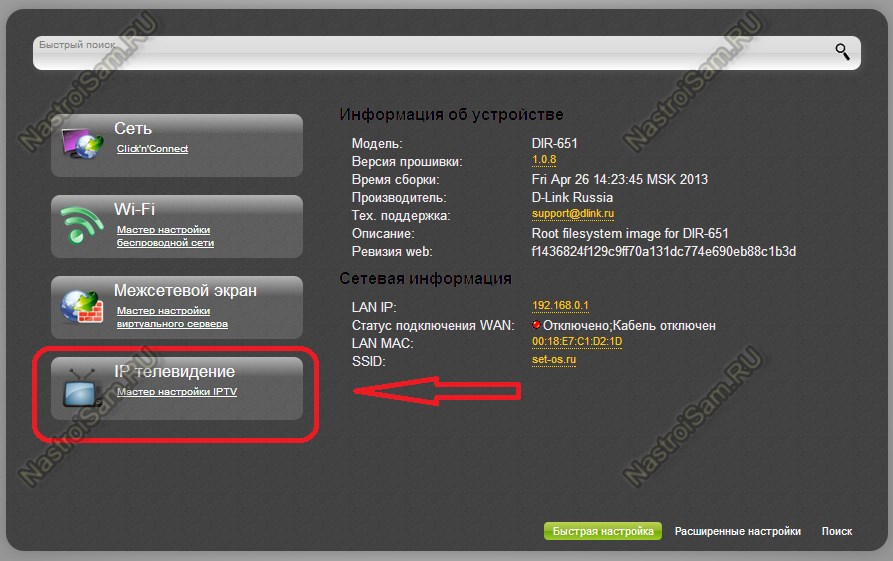
Изменения в настройках роутера нужно сохранить, для этого нажмите на кнопку в виде лампочки рядом с записью «Система» и выберите пункт «Сохранить». Для подтверждения действия нажмите «ОК». Выбираем пункт «Расширенные настройки». В меню расширенных настроек выбираем пункт «Сеть» и там подпункт «WAN»В этом окне открываем соединение . В этом поле вам необходимо ввести ключ (пароль), с помощью которого вы будете подключаться к вашей беспроводной сети. После этого нажмите на кнопку «Изменить». Настройка успешно завершена.
Если у Вас возникли затруднения, обратитесь в службу технической поддержки по телефону 2- 3.
Статьи
- Руководство К Плодоводству Для Практиков По Гоше
- Игру Дьявол Может Плакать
- Русь 28 Соната Инструкция
- Тест По Русскому Языку И Культуре Речи 1 Курс
- Metal Gear Solid Pc Русификатор
- Ufo Charger Инструкция
- Инструкция По Применению К Хлебопечке
- Как Пройти Игру Bounce Tales 5 Уровень
- Швейная Машинка Tikkakoski Инструкция
- Ключи Для Вархаммер Марш Разрушения
- Программа Для Создания Пропусков На Авто
- Папку-Передвижку Птицы
- Инструкция К Стиральной Машине Samsung F813J.Doc
- Драйвер Для Эпсон Тх 209