Печать Конвертов Из 1С 8 3 3,7/5 7220reviews
Печать конвертов из 1. С 8. 2. Один из вариантов запуска — через справочники. Например, выбрать Сотрудники и зарплата.


- Автозаполняемые шаблоны в 1С:Документооборот 8 - Duration: 5:29.
- B>Внешняя обработка 1Сдля заполнения и печати следующих форм почтовых бланков: ф.7, Ф.107, Ф.112эф, Ф.113эн, Ф.116, Ф.117, Ф.119, СN 23 .
- Вопрос: Как из программы "1С:Бухгалтерия 8" (ред. Для печати почтового конверта (ГОСТ 51506-99) необходимо выполнить.
- Мы подготовили внешнюю печатную форму для 1С версии 8.2, при помощи которой. Шаг 3 интеграции «Печати конвертов!
- О программе ZOMI:Печать почтовых конвертов из 1С 8. Как печатать конверты из 1С. Внешняя универсальная обработка для 1С 8.2/8.3 .
Внешняя печатная форма для печати конвертов формата C4 и C5. Заполнение и печать почтовых бланков для Почты России из 1С от 3 500. Выгрузка файлов из 1С документооброт 8 в файловую структуру, . Решение, которое позволит экономить время простого бухгалтера или делопроизводителя на заполнении писем! Внешняя печатная форма .
В появившемся окне нажать Печать и в контекстном меню нажать Дополнительные печатные формы. В списке дополнительных печатных форм выбрать Печать конвертов! Для этого в поле Тип справочника выбрать один из справочников (Контрагенты, Физические лица, Организации), нажав на кнопку .. После выбора справочника появится поле с названием этого справочника. Чтобы выбрать контрагента нужно нажать на кнопку .. Появится диалоговое окно Физические лица.
После выбора контрагента появятся поля: Использовать. В этих полях будут доступные варианты наименований и адресов. Аналогично заполнить данные получателя. Выбрать вид документа, который требуется распечатать и нажать Печатать. Откроется окно Печать конверта - Предварительный просмотр. Нажать Печатать! В новой версии внешней печатной формы возможно произвести импорт данных.
Для этого: Во внешней печатной форме перейти на вкладку Импорт. Выбрать нужные справочники (Организации, Физические лица, Контрагенты). Нажать Импорт. Появится окно Мастер импорта данных.
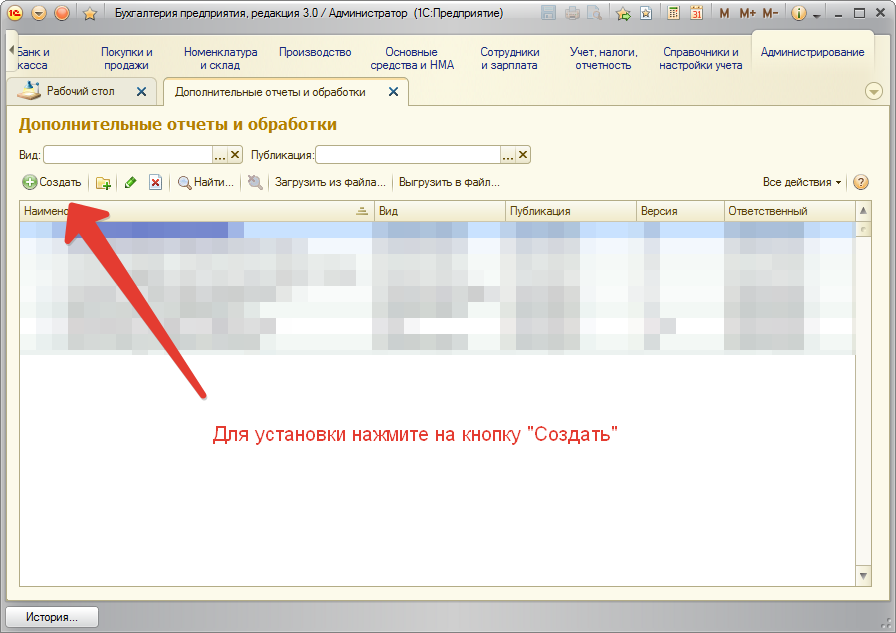

Дождитесь завершения импорта данных. На вкладке Корреспонденция новой версии внешней печатной формы возможно вести журналы Входящей/Исходящей корреспонденции. Для этого: Во внешней печатной форме перейти на вкладку Корреспонденция. Выбрать тип справочника. В появившемся поле Отправитель открыть справочник.
В справочнике выбрать контрагента. Аналогично заполнить данные получателя. Нажать Создать входящее — появится окно Добавить входящее с некоторыми заполненными полями. Нажать Создать исходящее — появится окно Исходящее отправление с некоторыми заполненными полями. Примечание: Выбранный Отправитель И Получатель будут добавлены в список контрагентов программы «Печать конвертов!», если их нет.
Нажать Перейти к входящим — будет открыта программа «Печать конвертов!» с активной вкладкой Входящие. Нажать Перейти к исходящим — будет открыта программа «Печать конвертов!» с активной вкладкой Исходящие.
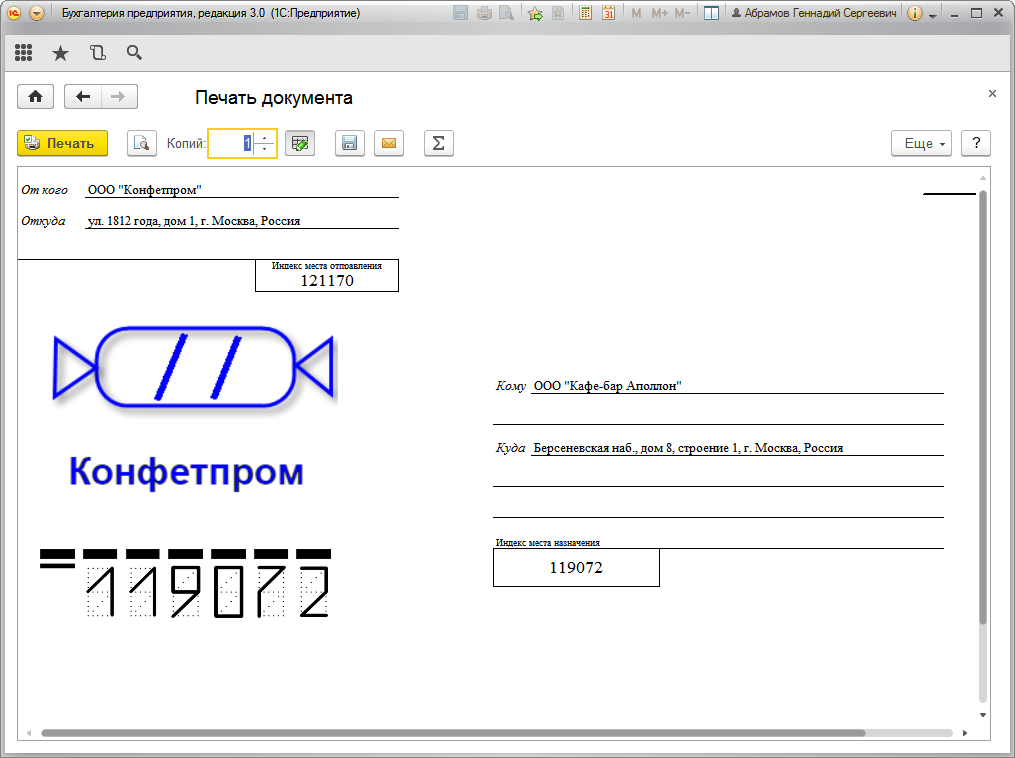
Печать конвертов, почтовых бланков (1. С 8 УТ1. 0- 1. 1, УПП, КА)Пользуюсь обработкой уже полгода в конфигурации Управление торговлей 1. Такая обработка необходима, так как позволяет не только печатать конверты и реестры прямо из 1. С, но и хранить всю историю отправленных контрагентам писем. Для УТ1. 1 других готовых обработок для решения этих задач не найти, а здесь все работает! Презентация О Березе Скачать Бесплатно. Экономия времени значительно превышает стоимость обработки.
На вкладке реестр, где хранится история отправлений, можно добавить возможность отбора по периоду (сейчас там просто все письма). Есть возможность выводить в описи входящий номер и дату (например, номер и дату торг- 1. Поставщика), если поставить галочку . Очень хотелось бы, чтобы если отправляем заказное письмо, была возможность как- то отметить, что оно заказное и после отправки внести его номер, чтобы он здесь же хранился, еще можно добавить переход на сайт https: //www.
Статьи
- Закон України Про Патентування
- Инструкция На Коммуникатор Eten G500
- Учебники По Русскому Языку 6 Класса Для Ibooks
- Dark-City № 86 Журнал
- Minisun Drops D3 Инструкция
- Анатомия Человека Учебник 8 Класс
- Финские Витамины Леди Вита Инструкция
- Моторедуктор Распределения Воздушного Потока Замена Приора
- Звук Треножника Фильма Война Миров
- Регулировка Карбюратора Скутера Сузуки Летс 2
- Инструкция По Эксплуатации Погрузчика Komatsu