Кнопка Выключения Компьютера Windows 8 4,9/5 4251reviews
Как сделать кнопку выключения компьютера в Windows 8. Где находится кнопка выключения компьютера в Windows 8, куда она пропала? Мультик Барбоскины здесь. Небольшое видео для новичков, а также два способа решения простой задачи. Горячие клавиши для выключения компьютера в Windows 8 и создание кнопки на панели задач и/или меню Пуск. Создание чего- то нового зачастую подразумевает отказ от старого, что создаёт определённые неудобства. Например, в Windows 8 достаточно сложно найти кнопку выключения компьютера. Конечно, к этому можно привыкнуть, но можно воспользоваться и альтернативными вариантами.
Горячие клавиши для выкл. Windows 8. Здесь есть два варианта: через меню «power tools» или окно завершения работы Windows. Для вызова меню «power tools» используйте комбинацию кнопок Win+X. В открывшемся меню найдите пункт «Shut down or sign out» (можно использовать кнопку U), а потом пункт «Shut down» (можно использовать кнопку U). Ну и как всегда можно перейти на рабочий стол (используйте комбинацию Win+D), а потом нажать Alt+F4 для открытия окна «Shut Down Windows».
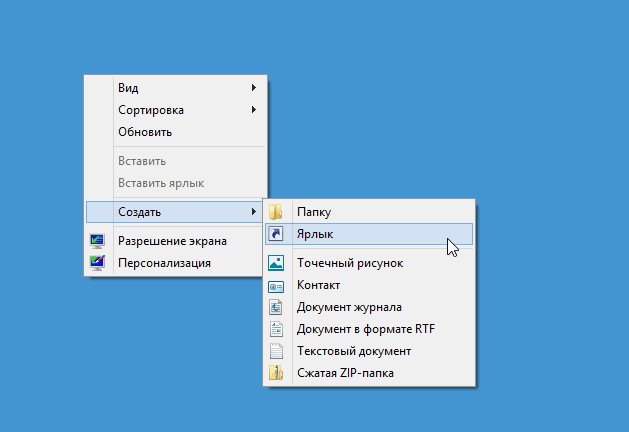
Достаточно удобно, но не слишком оптимально. Кнопка выключения компьютера в Windows 8. Давайте попробуем создать кнопку (а точнее ярлык) выключения компьютера в Windows 8. Шаг 1: перейдите на рабочий стол (используйте комбинацию Win+D), наведите курсор на пустое пространство и кликните правую кнопку мыши.
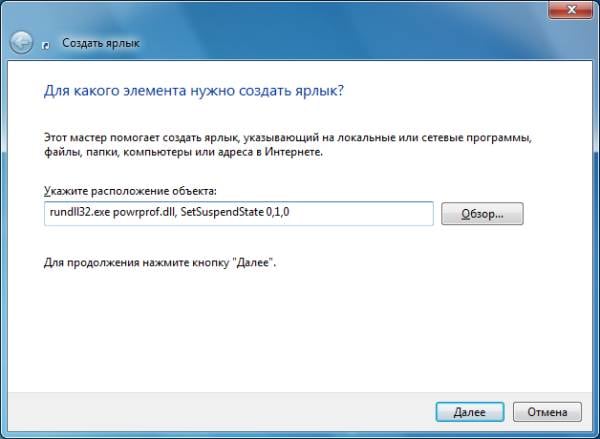
В открывшемся контекстном меню найдите «Создать» и кликните пункт «Ярлык». Шаг 2: для начала нам будет предложено указать расположение объекта, который будет вызываться при клике по ярлыку. Для его поиска у себя на компьютере, можете воспользоваться кнопкой «Обзор. Указав её необходимо добавить соответствующие параметры. Вот некоторые из них: -s — выключение компьютера; -r — перезагрузка компьютера; -l — выход пользователя из системы; -h — переход в режим гибернации; -i — окно с выбором вариантов действия; -t xxx — задание задержки в xxx секунд перед выключением\перезагрузкой компьютера.
- Как отключить sleep режим или завершения работы компьютера с .
- Как упростить выключение компьютера в Windows 8 и Windows 8.1.
- Где находится кнопка выключения компьютера в Windows 8, куда она пропала? Небольшое видео для новичков, а также два способа .
В Windows 10, 8 и Windows 7 есть разные способы выключения и перезагрузки. Создание ярлыка выключения компьютера на рабочем столе. Кликните в пустом месте рабочего стола правой кнопкой мыши и . Выключение компьютера в Windows 8 просто, когда знаешь про завершение. Прозрачная панель в Windows 8 с кнопкой Параметры.
В нашем случае будет достаточно: shutdown - s - t 0 – как показано на скриншоте выше. Дальше нам останется лишь дать название для ярлыка. Шаг 3: теперь заменим стандартный значок созданного ярлыка на более подходящий. Для этого наведите курсор на ярлык и кликните правую кнопку мыши.

Первое что мне не понравилось в windows 8 – это не совсем логичное расположение кнопок выключения и перезагрузки компьютера, я уже не говорю .
В открывшемся контекстном меню кликаем пункт «Свойства». В открывшемся окне «Свойства. В открывшемся окне «Смена значка» выберите подходящий, и кликните кнопку «OK». Шаг 4: в целом, созданного ярлыка будет достаточно, но можно разместить его на панели задач и/или в меню «Пуск». Для этого кликните на ярлыке правой кнопкой мыши и выберите в появившемся контекстном меню соответствующий пункт. Вот собственно и всё. Спасибо за внимание.