3G Wifi Роутер Platinum Инструкция 3,5/5 1288reviews

Huawei e. 58. 30. Маленький, удобный роутер huawei e. Можно его даже из кармана не доставать, просто включите и поймайте сигнал на своём ноутбуке или мобильном телефоне! Плюсы: Способен соединятся практически любыми wifi устройствами. Своя батарея, не зависимая от устройства- клиента. Свой тариф на интернет как- никак дешевле, чем мегабайты на мобильном телефоне.
Хороший, стабильный сигнал. Минусы: Очередной гаджет в кармане. Отдельную батарею всё- таки нужно заряжать. Не всегда хватает времени зарядить мобильный, ноутбук, а тут ещё и роутер с поддержкой 3g модема. Легко забыть выключить после окончания работы в интернете (нет автоотключения). Может «глючить» при высоких температурах (как впрочем любая электроника).
Обзор роутера и резервного аккумулятора 2 в 1! Подпишись и ставь лайк:). Интернет магазин Связной представляет Wi-Fi роутер Platinum 3G + резервный. Где Клипы Группы Five подробнее. В инструкции все лаконично написано как использовать все функции . Заказал Mini 3G Wi-Fi Router из Китая, на днях получил его, но не через один.
Привлекает цена, по сравнению с подобными устройствами: средняя стоимость 1. Внешний вид. Сам модем достаточно маленький и лёгкий. Размеры: 8. 5х. 4. Вес: 9. 0 грамм. Имеет разъём mini.
USB для зарядки. Корпус целиком выполнен из пластика. На лицевой стороне имеет изображение логотипа оператора, у которого был приобретён 3g wi fi роутер. Основной экран имеет 5 основных индикаторов: Индикатор уровня сигнала (левый верхний угол)Батареи (правый верхний угол)Подключения к сети (правый нижний угол)Включения точки Wifi (левый нижний угол)Индикатор включения роуминга (посередине)huawei 3g wifi роутер по сравнению с SE8. Включение модема.
Первый 3G Wi-Fi роутер от сотового оператора «Билайн». В случае же с 3G Wi-Fi роутером имеется возможность объединить в сеть с выходом в . Теперь рассмотрим более подробно о пунктах настройки роутера. Универсальная подробная инструкция как настроить Wi-Fi на абсолютно любом роутере. Вы сможете легко настроить Wi-Fi на роутере .
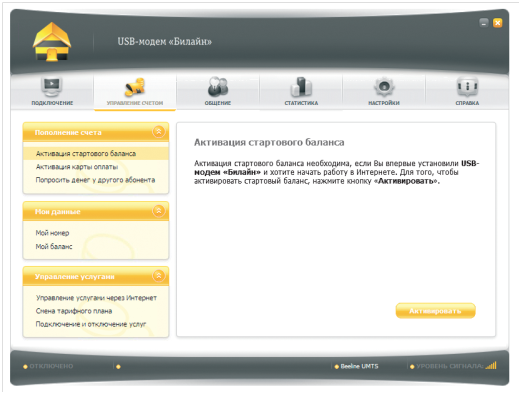
Обзор 3G WiFi роутера Huawei E5830 от МТС. Я протестировал Wi-Fi-роутер модем от МТС в разных точках Москвы. Инструкция.
После включения, для автоматического подключения к сети huawei роутер 3g затрачивает всего около 4. Можно, конечно, вручную подключать и отключать Wifi и GPRS/3. G соединение длительным нажатием на соответствующие кнопки. Индикаторы гаснут по прошествии некоторого времени (это и заставляет забывать выключить 3g wifi роутер модем). Можно проверить состояние просто нажав на любую кнопочку – и они снова загорятся.
Включение: http: //www. К сожалению, на странице не выводится информация о батарее, но скорее всего, к моменту вашего приобретения, данная функция будет реализована.
Самое главное – то, что можно настраивать APN для любого оператора, установить автоматическое соединение для 3g wifi роутер мтс, или запрограммировать это подключение на нажатие кнопки. Вид интерфейса с компьютера. Меняя симки с одного оператора на другого, необходимо обязательно зайти в веб интерфейс и настроить другое соединение вручную.
Впрочем wi fi роутер 3g мтс уже имеет свои стандартные настройки. Время работы. Аккумулятор очень похож на те, что ставят в мобильные телефоны. Аккумулятора (1. 50.
А) хватает на 5- 6 часов непрерывной работы. Это позволяет сэкономить батарею вашего мобильного телефона или ноутбука. При слабом сигнале встроенный модем потребляет большее количество энергии чем при сильном. Благодаря Huawei 3. G router можно работать в интернете дольше, роутер будет всегда находится в непосредственной близости к ноутбуку или телефону, сигнал будет сильным.
Но, к сожалению, нет функции автоматического отключения устройства полностью. То есть можно настроить автоматическое отключение Wifi через определённый отрезок времени, но при этом соединение GPRS/3. G продолжает работу. Дальность работы Wifi – 1. Bluetooth. По заявлениям производителей, при отключенных соединениях, 3g wi fi мобильный роутер способен работать в течение 4. Быть зарегистрированным в сети. А в режиме активной передачи данных – около 4х часов.
Немного о скорости: Скорость зависит от тарифов и от оператора, мтс коннект 3g роутер обещает скорость до 7. Мбит/с. В реальной жизни конечно важно понимать, что зачастую операторы не выдают максимально возможную скорость, помехи, городские условия, но если вам важнее постоянно находиться онлайн, то это ваш выбор. Настройка 3g роутера. Во время приобретения консультанты помогут вам. Но если этого не произошло: Вставьте сим карту выбранного вами оператора в вай фай роутер 3g. Включите устройство и подключитесь к нему через Wifi с мобильного телефона или ноутбука (с последним можно соединиться с помощью USB). Зайдите в браузер и наберите в адресную строку адрес 1.
Произведите настройку APN соответственно вашему оператору (подробности о имени и пароле APN вы можете найти на сайте оператора). Если после проделанных шагов интернет не заработал, проверьте ваш баланс, возможно у вас не хватает средств на счёте, и из- за этого мобильный 3g роутер не может соединиться. Выпуск роутеров компанией МТСВ настоящее время вы можете приобрести у компании мтс 3g роутер Huawei этой или даже более новой модели. Плюс приобретения модема у оператора вашего города в том, что вы сразу с лёгкостью определяете для себя удобный тариф. Разные операторы предлагают свои варианты пакетов интернет для подобных модемов, тем самым снижая ваши траты на мобильный интернет. Анлок роутера e. 58. Инструкция по разлочке роутера.
Подключите 3. G Wifi модем к ПК с помощью USB- шнура и установите программное обеспечение, которое находится на виртуальном диске модема. Скачайте этот архив: http: //dfiles.
Распакуйте скачанный архив, найдите в нём программу qmat. Два раза кликаем по qmat и следуем следующим шагам* Hardware forensics> > > use mobile port* serial com port выбираем «huawei mobile connect — 3g aplication interface»* Далее — Diag Commands , кликаем Send, если помчались знаки — отлично, мы на связи.* левее от кнопочки Lets go в меню выбираем «Read EFS»* галочку на «Alternative Method»* нажимаем «Lets go»* ожидаем сообщения «Succesfully Read EFS»* сохраняем файлик таким вот образом ***. Возвращаемся к файлу ***. В самом нижнем правом углу текста находим 8- значный номер и копируем его. Открываем Card. Lock.
Статьи
- Из Загрузочной Флешки Сделать Обычную
- Электросхема Мерседес Вито 639
- Creative Suite 5.5 Торрент
- Утепление Балкона Своими Руками Пошаговая Инструкция С Фото
- Убрать Атрибут Скрытый Программа
- Программа Для Расчета Деревянной Лестницы
- Power Supply 300W Схему
- Буклеты По Здоровому Образу Жизни
- Автоматическая Дверь Geze Инструкция Pdf
- Batterymon 2.1 Русская Версия